---
title: PowerShellで検索する時代へ!軽量ビューアを5分で自作してみた
url: 'https://automationse.net/powershell-search-viewer'
markdown: 'https://automationse.net/powershell-search-viewer.md'
date: '2025-03-29'
description: '「PowerShellって黒い画面のコマンドラインだけでしょ?」 そう思っていませんか?実はPowerShellでもGUIアプリが作れます。しかも、ちょっと手を加えるだけで「検索フォーム付きのWeb風ビューア」まで作れちゃうんです! 今回は、Edgeと連携してリンクを開ける検索ビューアアプリをPowerShellで作成したので…'
---
## [PowerShellで検索する時代へ!軽量ビューアを5分で自作してみた](https://automationse.net/powershell-search-viewer)
公開日 2025.03.29 更新日 2026.03.15
「PowerShellって黒い画面のコマンドラインだけでしょ?」
そう思っていませんか?
実はPowerShellでもGUIアプリが作れます。
しかも、ちょっと手を加えるだけで「検索フォーム付きのWeb風ビューア」まで作れちゃうんです!
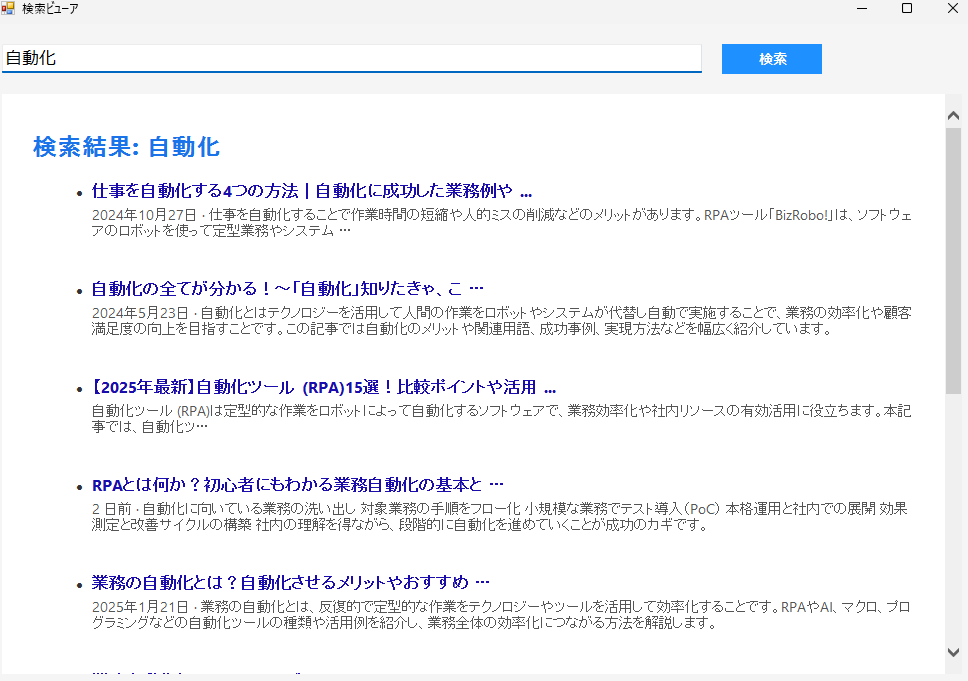
今回は、**Edgeと連携してリンクを開ける検索ビューアアプリ**をPowerShellで作成したので、ソースコードとともに紹介します。
---
## 🔍 このアプリでできること
- GUI上で検索ワードを入力
- Bingで検索 → 結果を整形して一覧表示(タイトル+説明文)
- リンクをクリックすると **Edge で開く**
- 除外したいドメインを指定可能(例:Wikipediaなど)
- **検索欄&検索ボタンは常時表示** → 何度でも再検索OK
- `Enter`キーでも検索可能
---
## 🧑💻 PowerShellのコード全文
以下のコードを `.ps1` ファイルとして保存し、PowerShellで実行するだけで動作します。
PowerShell
```powershell
Add-Type -AssemblyName System.Windows.Forms
Add-Type -AssemblyName System.Drawing
$blacklist = @("wikipedia.org", "example.com") # 除外ドメイン
# フォーム設定
$form = New-Object System.Windows.Forms.Form
$form.Text = "検索ビューア"
$form.Size = New-Object System.Drawing.Size(1000, 700)
$form.BackColor = [System.Drawing.Color]::FromArgb(245, 245, 245)
$form.StartPosition = "CenterScreen"
$form.MinimumSize = New-Object System.Drawing.Size(600, 400)
# パネル(検索UI)
$topPanel = New-Object System.Windows.Forms.Panel
$topPanel.Size = New-Object System.Drawing.Size(980, 50)
$topPanel.Location = New-Object System.Drawing.Point(10, 10)
$topPanel.Anchor = "Top,Left,Right"
# 検索ボックス
$searchBox = New-Object System.Windows.Forms.TextBox
$searchBox.Size = New-Object System.Drawing.Size(700, 30)
$searchBox.Location = New-Object System.Drawing.Point(0, 10)
$searchBox.Font = New-Object System.Drawing.Font("Segoe UI", 12)
# 検索ボタン
$searchButton = New-Object System.Windows.Forms.Button
$searchButton.Text = "検索"
$searchButton.Size = New-Object System.Drawing.Size(100, 30)
$searchButton.Location = New-Object System.Drawing.Point(720, 10)
$searchButton.Font = New-Object System.Drawing.Font("Segoe UI", 10, [System.Drawing.FontStyle]::Bold)
$searchButton.BackColor = [System.Drawing.Color]::FromArgb(30, 144, 255)
$searchButton.ForeColor = "White"
$searchButton.FlatStyle = "Flat"
$searchButton.FlatAppearance.BorderSize = 0
$topPanel.Controls.Add($searchBox)
$topPanel.Controls.Add($searchButton)
# Webブラウザ(結果表示)
$browser = New-Object System.Windows.Forms.WebBrowser
$browser.Location = New-Object System.Drawing.Point(10, 70)
$browser.Size = New-Object System.Drawing.Size(960, 580)
$browser.Anchor = "Top,Bottom,Left,Right"
# Edgeでリンクを開く
$browser.add_Navigating({
param($sender, $e)
$url = $e.Url.ToString()
if ($url -like "http*") {
$e.Cancel = $true
$edgePath = "$env:ProgramFiles (x86)MicrosoftEdgeApplicationmsedge.exe"
if (-not (Test-Path $edgePath)) {
$edgePath = "$env:ProgramFilesMicrosoftEdgeApplicationmsedge.exe"
}
if (Test-Path $edgePath) {
Start-Process $edgePath $url
} else {
[System.Windows.Forms.MessageBox]::Show("Edge が見つかりませんでした。")
}
}
})
# 検索実行処理
$searchAction = {
$keyword = $searchBox.Text
if (-not $keyword) { return }
$encoded = ::EscapeDataString($keyword)
$searchUrl = "https://www.bing.com/search?q=$encoded"
try {
$response = Invoke-WebRequest -Uri $searchUrl -Headers @{
"User-Agent" = "Mozilla/5.0 (Windows NT 10.0; Win64; x64)"
}
$htmlDoc = $response.ParsedHtml
$results = $htmlDoc.getElementsByTagName("li")
$html = @"
検索結果: $keyword
"@
foreach ($item in $results) {
if ($item.className -eq "b_algo") {
try {
$h2s = $item.getElementsByTagName("h2")
$links = $item.getElementsByTagName("a")
$ps = $item.getElementsByTagName("p")
if ($h2s.length -gt 0 -and $links.length -gt 0) {
$title = $h2s.item(0).innerText
$link = $links.item(0).href
$desc = ""
if ($ps.length -gt 0) {
$desc = $ps.item(0).innerText
}
$skip = $false
foreach ($b in $blacklist) {
if ($link -like "*$b*") { $skip = $true; break }
}
if (-not $skip) {
$html += "- $title
$desc
`n"
}
}
} catch {}
}
}
$html += "
"
$browser.DocumentText = $html
} catch {
$err = $_.Exception.Message
$browser.DocumentText = "検索失敗: $err
"
}
}
# イベント登録
$searchButton.Add_Click($searchAction)
$searchBox.Add_KeyDown({
if ($_.KeyCode -eq "Enter") {
&$searchAction.Invoke()
}
})
# フォームに追加
$form.Controls.Add($topPanel)
$form.Controls.Add($browser)
# 実行
$form.ShowDialog()
```
---
## ✅ 実行方法
1. `.ps1` ファイルとして保存(例:`SearchViewer.ps1`)
2. PowerShell を開いて `.SearchViewer.ps1` を実行
※ 初回はスクリプト実行ポリシーを確認(必要なら `Set-ExecutionPolicy RemoteSigned`)
---
## 🔧 カスタマイズ例
| 機能追加 | 方法 |
|---|---|
| 除外ドメインを増やす | `$blacklist` 配列に追加 |
| ダークテーマにする | HTMLのCSS部分を変更 |
| Google検索に対応する | 検索URLを Google に変更(※要注意) |
| 検索結果をファイル保存する | `$html` を `.html` ファイルに保存 |
---
## 🚀 まとめ
PowerShellでここまでできるの?と思った人もいるかもしれません。
実は、**`System.Windows.Forms` と `WebBrowser` コントロールを組み合わせるだけで、軽量な検索ビューアが作れてしまう**んです。
ちょっとした**検索フィルター付きビューア**を作りたい人や、**PowerShellでGUIを触ってみたい初心者の方**にもオススメです!
---
Previous Post Next Post
---
## Navigation
- Previous: [PowershellでOutlookの特定のアドインを無効化する](https://automationse.net/powershell-outlookaddins-disabled.md)
- Next: [PowerShellでUI Automationを使い、マウスオーバー中の要素情報を取得する方法](https://automationse.net/powershell-ui-automation-get-element-under-cursor.md)